%20--%3e%3cpolygon%20points='24.7%201%200%201%200%207.6%208.5%207.6%208.5%2039.4%2016.1%2039.4%2016.1%207.6%2024.7%207.6%2024.7%201'/%3e%3cpath%20d='M34.1,32.4l-4.9-22.7h-7.9l9.1,33.1c-.4,1.7-1.1,2.9-3.7,2.9h-2.6l1.9,6.6h1.5c4,0,8-1.2,10.3-9.2,1.8-6.4,8.9-33.3,8.9-33.3h-8l-4.6,22.7Z'/%3e%3cpath%20d='M91.7,8.7c-8.7,0-12.7,6.5-12.7,16.1s3.6,15.3,13.8,15.3,7.2-.9,9-1.6l-1.2-6c-2.4.8-4.9,1.2-7,1.2-4.3,0-7-2-7.2-7.3h16v-4.8c0-7.5-2.9-13-10.7-13ZM86.5,21c0-3.3,1.7-6.4,4.7-6.4s4.1,2.7,4.1,6.4h-8.8Z'/%3e%3cpath%20d='M218,8.7c-8.7,0-12.7,6.5-12.7,16.1s3.6,15.3,13.8,15.3,7.2-.9,9-1.6l-1.2-6c-2.5.8-4.9,1.2-7,1.2-4.3,0-7-2-7.2-7.3h16v-4.8c0-7.5-2.9-13-10.7-13ZM212.9,21c0-3.3,1.7-6.4,4.7-6.4s4.1,2.7,4.1,6.4h-8.8Z'/%3e%3cpath%20d='M126,1h-10.7v38.4h7.6v-11.8h5c6,0,11.3-3.8,11.3-14.1s-5.5-12.5-13.1-12.5ZM125.9,20.9h-3.1V7.6h3c3.7,0,5.4,1.8,5.4,6.3s-1.5,7.1-5.3,7.1Z'/%3e%3cpath%20d='M150,12.9c-.2-1-.5-2.4-.8-3.2h-6.9c.5,1.9.7,4.6.7,7.9v21.8h7.4v-20.3c1.1-2.2,4.5-3,7.4-3v-6.8c-3.5,0-6.5,1.7-7.7,3.6Z'/%3e%3cpath%20d='M192.6,40.6c0,3.5-1.6,4-4.7,4h-1.5l1.9,6.6h2.3c6.3,0,9.3-3.2,9.3-9.8V9.7h-7.4v30.9Z'/%3e%3crect%20x='192.2'%20width='8.4'%20height='6.4'/%3e%3cpath%20d='M247.4,33.7c-4.8,0-6.6-2.8-6.6-9.6s1.9-8.9,6.2-8.9,3.4.4,4.9,1l1-6.4c-1.3-.5-3.7-.9-6.2-.9-10.6,0-13.4,6.7-13.4,15.9h0c0,10.7,4.6,15.3,12.4,15.3s5.9-.5,7.4-1l-.9-6.1c-2,.4-3.7.6-4.7.6Z'/%3e%3cpath%20d='M264.7,30.2v-14.2h5.4l1.4-5.8h-6.9V2.1l-7.3,1.9v26.8c0,5.3,2.4,9,8.2,9s4.9-.2,4.9-.2v-5.7h-2c-3,0-3.8-1.3-3.8-3.7Z'/%3e%3cpath%20d='M64.3,8.8c-3.3,0-5.8,1.6-7.3,3.4-.2-1.1-.5-2.1-.8-2.6h-6.6c.5,1.9.6,4.4.6,7.4v34.4h7.3v-13.8c1.5,1.5,3.8,2.4,6.2,2.4,8,0,11.2-6.6,11.2-16s-3.1-15.2-10.4-15.2ZM62.1,33.8c-1.6,0-3.1-.6-4.6-1.8-.3-1.6-.4-3.7-.4-6v-3.3c0-1.8.1-3.8.4-5.1,1.4-1.4,3-2.5,5-2.5,3.2,0,4.6,3.2,4.6,9s-.9,9.6-5,9.6Z'/%3e%3cpath%20d='M173.6,8.6c-9.5,0-13,6.7-13,15.7s3.5,16.1,13,16.1,13-6.8,13-16.2-3.3-15.7-13-15.7ZM173.6,34.2c-3.6,0-5.5-2.9-5.5-9.9s2.2-9.5,5.5-9.5,5.5,2.2,5.5,9.5-1.9,9.9-5.5,9.9Z'/%3e%3c/svg%3e)
前回の記事に引き続き、パス描画のエラーが原因でDrop&Typeで生成したフォントの文字がうまく表示できない時の事例や対処法を紹介していきます。
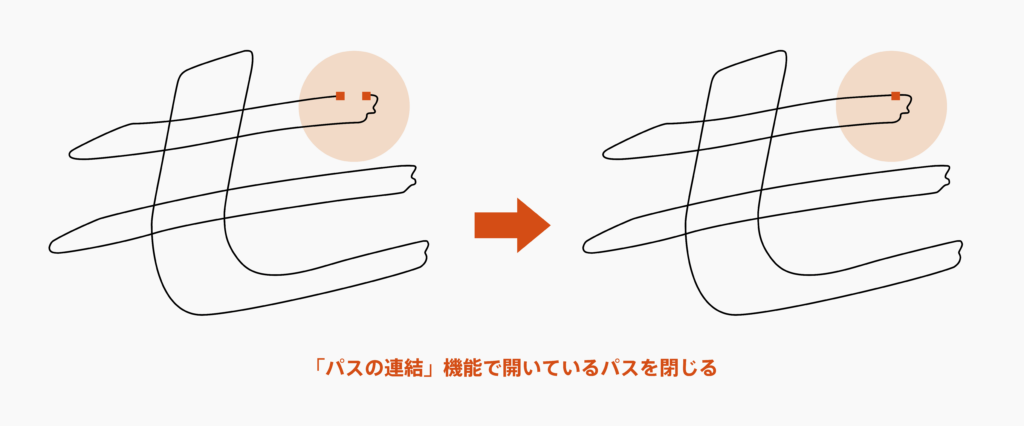
1つ目はパスがうまく閉じていないエラーです。引いたパスの開始点と終点のがとても近い位置にある状態だと、パスが閉じ切っていないくてもIllustrator上で綺麗に塗りつぶされてしまいパスの開きに気づきにくいです。Illustrator上で問題ないパスに見えても生成したフォントでアウトラインが消えてしまうという場合には、パスのどこかに開いてしまっているところがないか探してみましょう。
開いている場所を見つけたら、離れている2つのアンカーポイントを同じ位置に移動させて重ね、同時に選択した状態で「連結」(オブジェクト>パス>連結)機能を使うことでパスを閉じることができます。
2つ目はパス線に色がついたままになっているエラーです。特に線色が黒または白の場合、塗りつぶし部分や背景の色と同化してしまい線の色がついていることに気づかないことが多いです。
パスが全て閉じているにも関わらずエラーが出る場合には線の色が「なし」になっているか確認し、色がついてしまっている場合にはプロパティパネルから線の色を変更するようにしましょう。

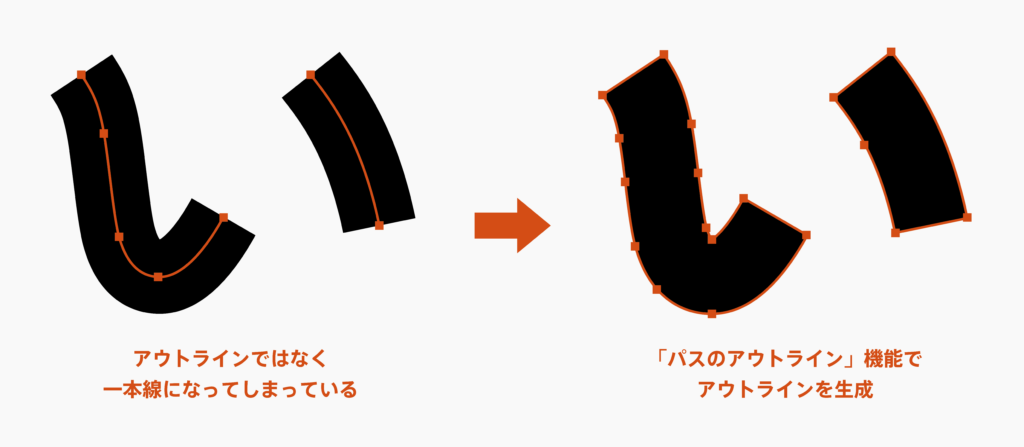
3つ目はパスが袋状のアウトラインではなく、太さ付きの一本線になってしまっているエラーです。Illustratorでは線幅を自由に変更できるので、一本線のパスの線幅を太くすることで下書きの文字の形を再現することができます。これはIllustrator上では問題なく表示されますが、フォント上では文字のアウトラインとして認識されません。 この場合には太さ付きの一本線のパスを「パスのアウトライン」(オブジェクト>パス>パスのアウトライン)機能で袋状のアウトラインに変換するとフォント上でも問題なく表示できるようになります。
製品情報:
Drop&Type 2.0
動作環境:Adobe IllustratorがインストールされたmacOS、Adobe IllustratorインストールされたWindows 10(日本語版)
生成ファイル:OpenType フォント(ヒント情報は含みません)
価格:4,000円(税込)
(XYZ)
シリーズアーカイブ その他 / D&Tを使ってみよう
- Drop&Typeを使ってみよう07:よくあるアウトラインのエラーと対処法02
- Drop&Typeを使ってみよう06:よくあるアウトラインのエラーと対処法01
- Drop&Typeを使ってみよう05:アウトライン描写のコツ02:パスの方向
- Drop&Typeを使ってみよう04:アウトライン描写のコツ01:アンカーポイントとハンドル
- Drop&Typeを使ってみよう03:Illustratorを使った手書き文字のアウトライン化02:ペンツールでなぞる
- Drop&Typeを使ってみよう02:Illustratorを使った手書き文字のアウトライン化01
- Drop&Typeを使ってみよう01:簡易版!Drop&Typeを使ったフォントの作り方